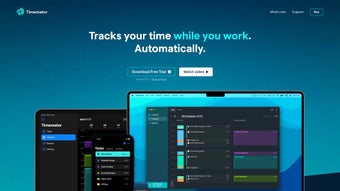

Télécharger Timemator – Outil gratuit de suivi du temps & de productivité pour Mac
Vue d'ensemble
Timemator est une application gratuite de gestion du temps orientée finance personnelle, conçue spécialement pour macOS. Bien que son slogan mette en avant la « finance personnelle », la véritable force de Timemator réside dans son aide aux freelances, consultants et travailleurs du savoir pour suivre les heures facturables, surveiller l’avancement des projets et révéler les schémas de productivité cachés. L’application propose une interface native Mac épurée qui s’intègre parfaitement à l’écosystème Apple, permettant aux utilisateurs de démarrer, mettre en pause et modifier les minuteries en quelques clics ou raccourcis clavier.
Ce qui distingue Timemator des traceurs de temps génériques, c’est son intégration profonde avec les fonctionnalités macOS telles que la Touch Bar, le Centre de notifications et la synchronisation iCloud, garantissant que les données temporelles sont toujours à jour sur tous les appareils. Parce qu’il est gratuit, Timemator élimine la barrière financière imposée par de nombreux outils professionnels, ce qui en fait une porte d’entrée attrayante pour quiconque souhaite améliorer son efficacité sans abonnement. Que vous soyez un designer freelance facturant à l’heure, un développeur jonglant avec plusieurs projets clients, ou un petit propriétaire d’entreprise cherchant à comprendre l’utilisation du personnel, Timemator offre une façon robuste mais discrète de capturer chaque minute de travail, de générer des rapports détaillés et de visualiser comment le temps est réparti entre les tâches et les projets.
Fonctionnalités clés qui distinguent Timemator
- Contrôles de minuterie instantanés : Démarrez, mettez en pause et arrêtez les minuteries depuis la barre de menus ou avec des raccourcis clavier personnalisables, garantissant qu'aucun travail ne reste non enregistré.
- Catégorisation des tâches & projets : Organisez les entrées par client, projet ou étiquettes personnalisées, permettant une facturation précise et un filtrage facile.
- Moteur de rapports enrichi : Générez des rapports quotidiens, hebdomadaires ou mensuels aux formats CSV, PDF ou HTML, complets avec des graphiques illustrant la répartition du temps.
- Synchronisation iCloud : Synchronisez en toute sécurité toutes les entrées de temps sur plusieurs Macs, afin de changer d’appareil sans perdre de données.
- Support Touch Bar : Les utilisateurs de la Touch Bar macOS peuvent contrôler les minuteries directement depuis la Touch Bar pour une expérience sans friction.
- Exportation vers les outils comptables : Exportez les heures facturables vers les logiciels de comptabilité populaires tels que QuickBooks ou Xero via CSV, simplifiant la facturation.
- Alertes personnalisables : Recevez des notifications lorsqu’une minuterie dépasse une durée prédéfinie, vous aidant à rester dans les temps.
- Compatibilité mode sombre : Prend entièrement en charge le mode sombre de macOS, réduisant la fatigue oculaire pendant les sessions de travail nocturnes.
Installation, configuration et utilisation quotidienne
Commencer avec Timemator est simple, même pour les utilisateurs novices en logiciels de suivi du temps. Suivez ces étapes pour télécharger, installer et configurer l’application pour une productivité optimale :
- Télécharger l’application : Visitez le site officiel de Timemator ou le Mac App Store, cliquez sur « Download », et le fichier .dmg commencera à se télécharger.
- Installer : Ouvrez le .dmg, faites glisser l’icône Timemator dans votre dossier Applications, puis lancez l’application. macOS peut vous demander de confirmer que vous faites confiance au développeur — cliquez simplement sur « Open ».
- Configuration initiale : Au premier lancement, Timemator vous guide à travers un bref assistant de configuration. Choisissez votre format horaire préféré (12 heures ou 24 heures), sélectionnez un projet par défaut, et activez la synchronisation iCloud si vous souhaitez que vos données soient disponibles sur plusieurs Macs.
- Créer des projets & tâches : Utilisez le bouton « + » dans la barre latérale pour ajouter de nouveaux projets ou clients. Assignez des codes couleur à chaque projet pour une identification visuelle rapide.
- Commencer le suivi : Cliquez sur l’icône de minuterie dans la barre de menus ou appuyez sur le raccourci clavier choisi (par défaut ⌘⇧T). Une petite fenêtre contextuelle vous permet de sélectionner le projet actif et d’ajouter des notes optionnelles.
- Examiner & modifier les entrées : Ouvrez l’onglet « Entries » pour voir une liste chronologique de tout le temps suivi. Double‑cliquez sur une entrée pour modifier la durée, changer le projet ou ajouter des notes détaillées.
- Générer des rapports : Accédez à la section « Reports », choisissez une plage de dates, puis cliquez sur « Generate ». Les options d’exportation incluent CSV pour les feuilles de calcul, PDF pour les factures imprimables, ou HTML pour le partage en ligne.
- Automatisation & intégrations : Pour les utilisateurs avancés, Timemator prend en charge AppleScript et peut être lié à des outils d’automatisation comme Keyboard Maestro pour démarrer les minuteries automatiquement lors du lancement d’applications spécifiques.
Au quotidien, le design minimaliste de l’application garantit que vous passez plus de temps à travailler et moins à bidouiller les paramètres. Le widget de la barre de menus fournit un rappel constant de la minuterie active, tandis que les alertes du centre de notifications vous informent des dépassements ou des périodes d’inactivité. Parce que Timemator est conçu nativement pour macOS, il respecte les ressources système et fonctionne efficacement même sur les modèles plus anciens de MacBook.
Compatibilité : Timemator nécessite macOS 10.13 (High Sierra) ou version ultérieure. Il fonctionne sans problème sur les Macs Intel ainsi que sur les appareils Apple Silicon (M1/M2), grâce au support du binaire universel. Les utilisateurs avec des versions plus anciennes de macOS peuvent toujours télécharger une version héritée depuis les archives du développeur, mais les fonctionnalités récentes comme l’intégration Touch Bar ne sont disponibles que sur le matériel pris en charge.
Avantages & Inconvénients
Ce que les utilisateurs aiment dans Timemator
- Entièrement gratuit sans frais d’abonnement cachés.
- Expérience native macOS qui se sent intégrée et réactive.
- Outils de reporting puissants qui facilitent la facturation et l’analyse de productivité.
- La synchronisation iCloud élimine le besoin de sauvegardes manuelles.
- Raccourcis personnalisables et support Touch Bar accélèrent le flux de travail.
Axes d'amélioration
- Pas de version native Windows ou Android — limité à l’écosystème macOS.
- Les formats d’exportation se limitent à CSV, PDF et HTML ; l’intégration directe avec toutes les plateformes comptables manque.
- Les fonctionnalités avancées de collaboration d’équipe (par ex., projets partagés) ne sont pas disponibles dans la version gratuite.
- Courbe d’apprentissage pour les utilisateurs non familiers avec la terminologie du suivi du temps.
Questions fréquentes
Timemator est-il vraiment gratuit ou y a-t-il des coûts cachés ?
Timemator est entièrement gratuit pour un usage personnel sur macOS. Il n’y a aucun frais d’abonnement, aucun achat intégré, ni aucun coût caché. Toutes les fonctionnalités de base — minuteries, rapports et synchronisation iCloud — sont disponibles sans paiement.
Puis-je utiliser Timemator pour suivre le temps de plusieurs clients simultanément ?
Oui. Timemator vous permet de créer un nombre illimité de projets et d’attribuer chaque entrée de minuterie à un client ou une tâche spécifique. Vous pouvez changer de projet à la volée, et le moteur de rapports peut filtrer par client, ce qui le rend idéal pour les freelances facturant plusieurs comptes.
Quelle est la sécurité de mes données de suivi du temps avec la synchronisation iCloud ?
La synchronisation iCloud utilise le chiffrement de bout en bout d’Apple, garantissant que vos entrées de temps sont stockées en toute sécurité et transférées de façon sûre entre les appareils. Timemator ne stocke aucune donnée sur des serveurs externes, votre confidentialité reste donc sous votre contrôle.
Timemator prend‑il en charge le mode sombre ?
Oui, Timemator suit automatiquement le réglage d’apparence du système. Si vous activez le mode sombre sur macOS, l’interface de l’application passe à un thème sombre, réduisant la fatigue oculaire pendant le travail nocturne.
Puis‑je exporter mes heures suivies directement vers un logiciel de facturation ?
Timemator exporte les données au format CSV, qui peut être importé dans la plupart des plateformes de facturation et de comptabilité telles que QuickBooks, Xero ou FreshBooks. Bien qu’il n’existe pas d’intégration en un clic, l’exportation CSV est simple et fiable.
Conclusion & appel à l'action
Timemator offre une solution soignée et gratuite pour quiconque sous macOS souhaite maîtriser ses heures de travail et augmenter sa productivité. Son design natif, ses rapports robustes et sa synchronisation iCloud fluide en font une alternative convaincante aux suites de suivi du temps payantes, surtout pour les freelances et les professionnels en solo. Bien que l’absence de versions Windows ou Android limite l’adoption multiplateforme, les points forts au sein de l’écosystème Apple l’emportent largement pour les utilisateurs centrés sur le Mac. Si vous cherchiez un outil sécurisé, sans frais, capable d’enregistrer les heures facturables, de générer des rapports pertinents et de s’intégrer harmonieusement à votre flux de travail existant, Timemator est prêt à être téléchargé dès aujourd’hui.
0.00 USD – Téléchargez Timemator maintenant et commencez à suivre votre temps gratuitement !
Timemator offre une expérience riche en fonctionnalités, gratuite pour les utilisateurs macOS. Son interface intuitive, ses rapports puissants et la synchronisation iCloud en font un choix de premier plan pour les freelances et les entrepreneurs en solo. Les limitations mineures comme l’absence de support Windows maintiennent la note juste en dessous de la perfection, mais dans l’ensemble c’est une application de suivi du temps solide et fiable.







